
عملکرد و کنترل فن Mac
با کند شدن Mac فقط به یک درصد نگاه نکنید. بار پردازنده، فشار حافظه، دما و توان را با هم مقایسه کنید. Stats مقادیر فشردهٔ نوار منو را به پنجرهٔ دقیق عملکرد متصل میکند.
باز کردن نمایش تعاملی محصول ↗نبض مک شما با معیارهای واقعی.
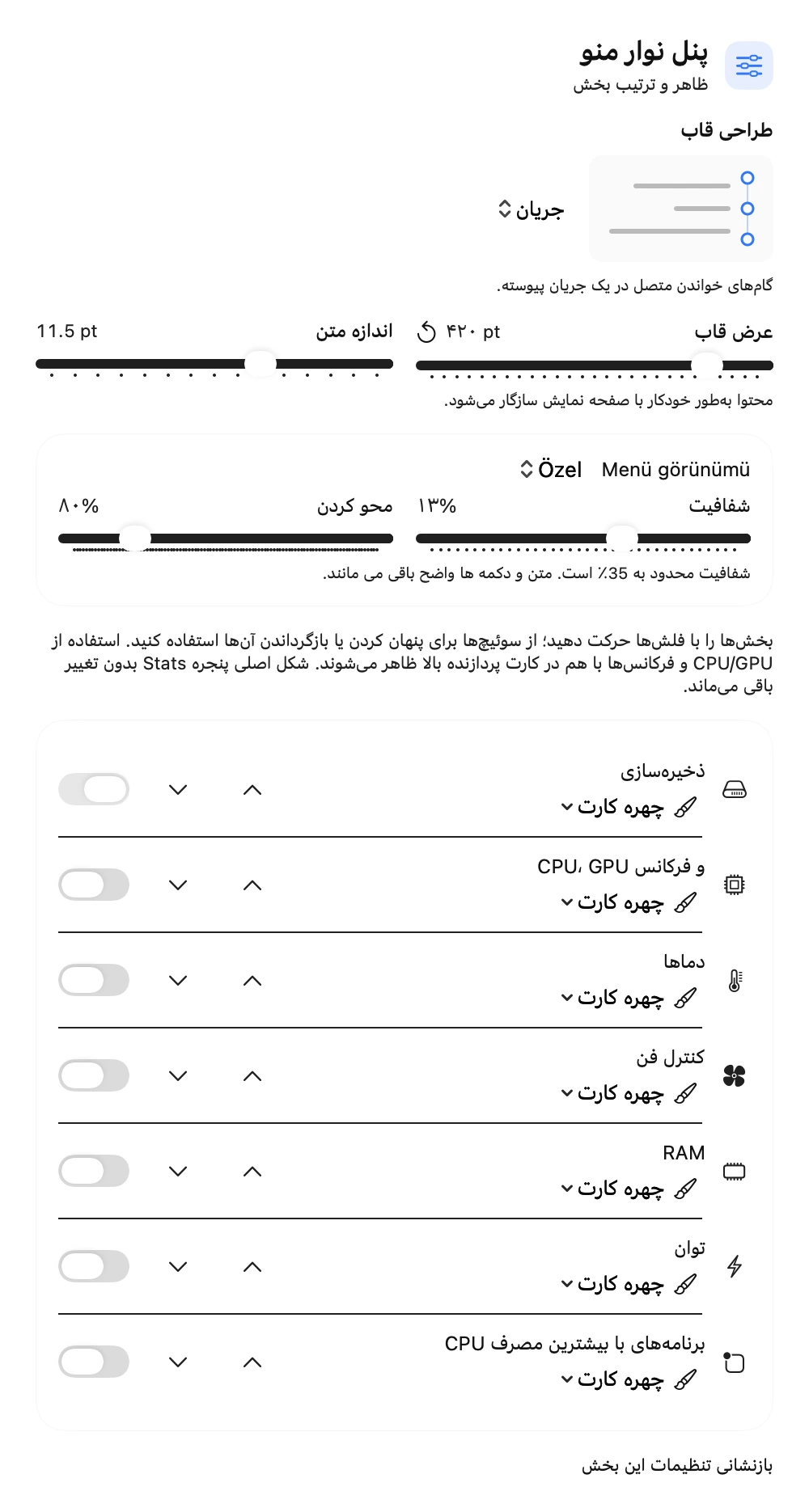
مانیتور CPU، RAM، GPU، دما، فرکانس، قدرت، سرعت فن و ذخیرهسازی در نوار منوی. ضربه بزنید تا به نمای عملکرد جزئی بروید.
فنها را متناسب با نیازتان تنظیم کنید.
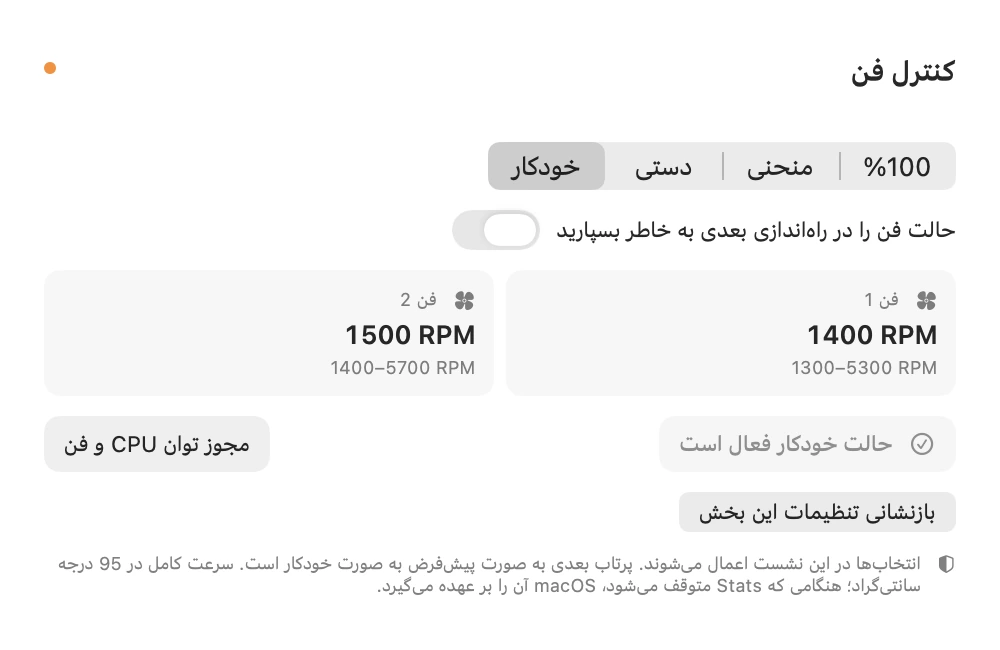
در حالت مستقیم، دسترسی به گزینههای کنترل فن و تنظیمات مربوط به مدار بر روی مکهای پشتیبانی شده. ویژگیهای پیشرفته قدرت و فن ممکن است نیاز به اجزای کمکی اضافی و تأیید macOS داشته باشند.
مقایسه کندی با بار کاری یکسان
دو بار یک عملیات را روی یک فایل نمونه اجرا کنید. مقایسه CPU، فشار حافظه، دما و قدرت قبل و در حین انجام وظیفه. مدت زمان و سایر برنامههای در حال اجرا را به جای یک درصد بالا در نظر بگیرید. نوار منوی یک نگاه سریع را ارائه میدهد؛ عملکرد مقایسه مفصلی را ارائه میدهد.
کنترل فن و تنظیمات سریع کجا باز میشه؟
باز کردن تنظیمات سریع و کارایی از قاب میله گزینگان Stats. در یک نصب پشتیبانی شده، کنترل فن گزینههای فن را باز میکند. قبل از استفاده از گزینههای خودکار ، دستی یا منحنی ، حالت جاری را بررسی کنید. مکها فن و سنسورهای متفاوتی دارند؛ سرعت فن بالاتر هر مشکل عملکردی را حل نمیکند.
چطور ازش استفاده کنم
- باز کردن Stats از نوار منو و بررسی حافظه، CPU و دما با هم.
- از عملکرد برای بررسی نمودارها در طول زمان و فرایندهای مرتبط استفاده کنید؛ بار کاری یکسان را مقایسه کنید.
- در یک نصب مستقیم پشتیبانی شده، کنترل فن را باز کنید. حالت و هماهنگسازی فن را بررسی کنید؛ هنگامی که مناسب باشد به حالت خودکار برگردید.
محدوده و ملاحظات
کنترل فن در هر مک در دسترس نیست. این بستگی به سختافزار، کمککننده و تأیید macOS دارد. اندازهگیریها بر اساس سیستم متفاوت است؛ یک خواندن یک تشخیص خطای سختافزاری نیست.
پرسش و پاسخ
آیا Stats شامل بستهٔ کامل است؟
بله. FilePilot کامل شامل Stats است. محصول مستقل Stats نیز برای کسانی که فقط پایش میخواهند برنامهریزی شده است.
چرا ممکنه کنترل فن گم شده باشه؟
مدل مک، نسخه مستقیم، وضعیت کمکی و مجوزهای مورد نیاز را بررسی کنید. سنسورها و کنترلهای فن بین دستگاهها متفاوت است.