
Mac のパフォーマンスとファン制御
Mac が遅いときは単独の使用率だけで判断せず、プロセッサー負荷、メモリプレッシャー、温度、電力を比較してください。Stats はコンパクトなメニューバー表示から詳細な性能画面へつなぎます。
インタラクティブ製品ビューを開く ↗あなたのマックの脈拍。 実際のメトリックで。
メニューバーで CPU 、 RAM 、 GPU 、温度、周波数、電力、ファン速度、ストレージをモニタします。 詳細なパフォーマンスビューに切り替えるにはタップしてください。
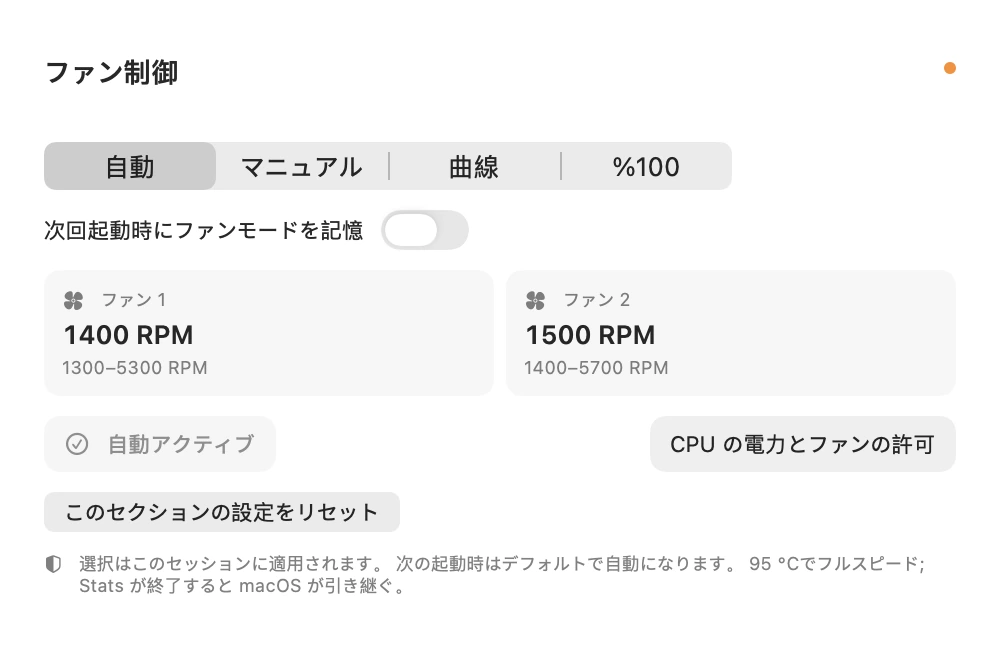
必要に応じてファンを調整してください。
ダイレクトモードでは、サポートされている Mac 上でファン制御オプションと回路関連の設定にアクセスします。 高度な電源とファン機能は追加のヘルパーコンポーネントと macOS の承認が必要である。
同じワークロードでの遅延を比較
同じサンプルで同じ操作を 2 回行い、開始前と実行中の CPU 、メモリプレッシャー、温度、電力を比較してください。単独の高い使用率ではなく時間や他のアプリも考慮します。メニューバーは概要、パフォーマンスは詳細比較用です。
ファンコントロールとクイック設定はどこで開きますか?
Stats のメニューバーパネルからクイック設定とパフォーマンスを開きます。対応環境ではファン制御を開けます。自動・手動・カーブを使う前に現在のモードを確認してください。Mac ごとにファンやセンサーが異なり、高速回転がすべての性能問題を解決するわけではありません。
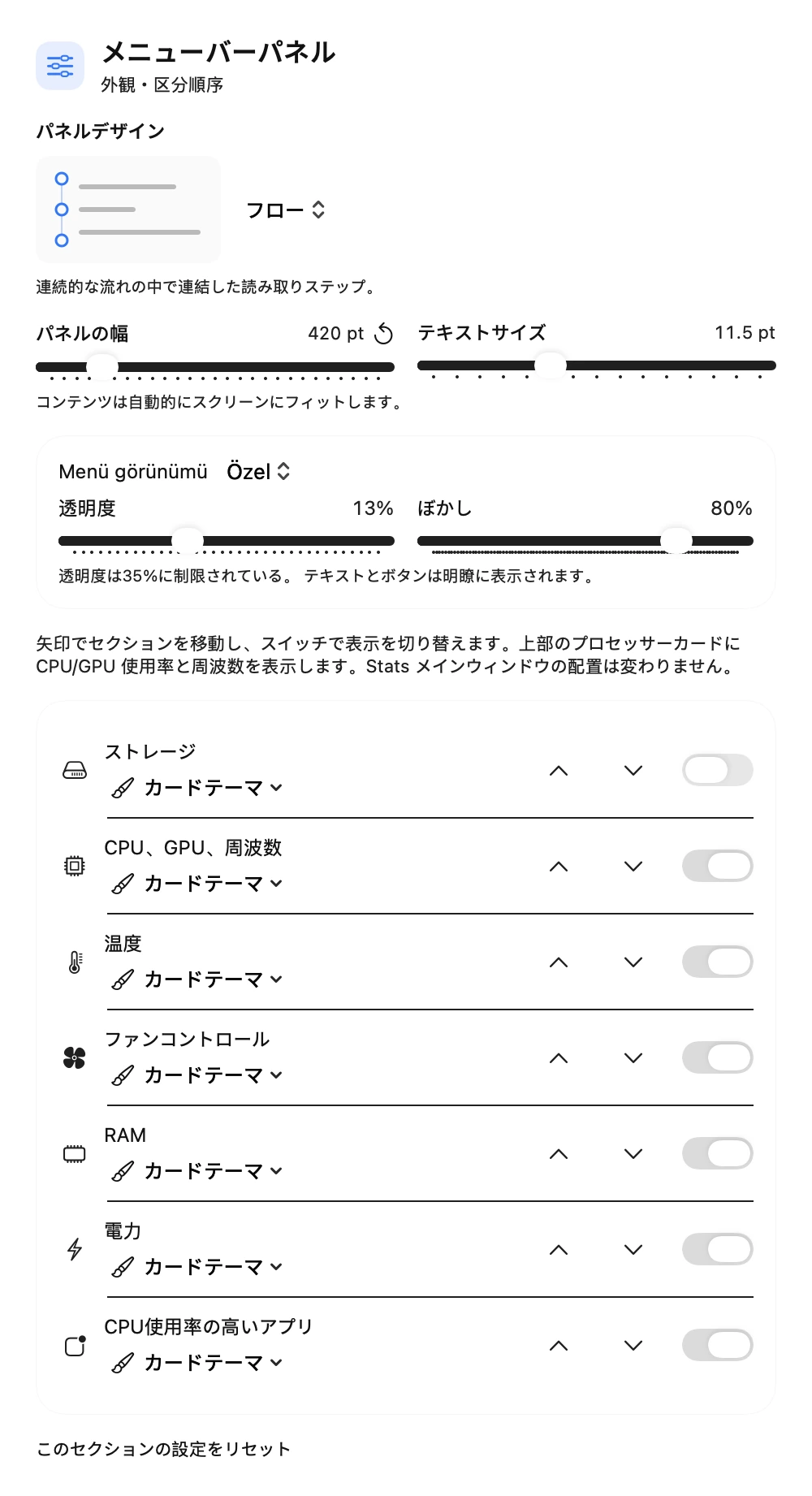
使い方
- メニューバーから Stats を開き、メモリ、 CPU 、温度を一緒に確認します。
- パフォーマンスを使って,時間と関連プロセスのチャートを検証し,同じワークロードを比較する。
- 対応する Direct 版でファン制御を開き、モードとファン同期を確認してください。適切な時点で自動制御に戻してください。
範囲と考慮事項
ファンコントロールはすべての Mac で利用可能ではありません。 これはハードウェア、ヘルパーおよび macOS の承認に依存する。 メトリクスはシステムによって異なり,1読み取りはハードウェア故障診断ではない。
質問と回答
フルパッケージに Stats は含まれますか?
はい。完全版 FilePilot には Stats が含まれます。監視だけが必要な方向けに単体 Stats 製品も予定しています。
なぜファンコントロールが 消えてるんだ?
Macモデル、Directエディション、ヘルパーの状態、必要な権限を確認します。 センサとファン制御はデバイス間で異なる。