
Mac 성능 및 팬 제어
Mac이 느려지면 하나의 백분율만 보지 마세요. 프로세서 부하, 메모리 압력, 온도 및 전력을 함께 비교하세요. Stats는 작은 메뉴 막대 측정값을 상세 성능 창으로 연결합니다.
대화형 제품 보기 열기 ↗당신의 Mac의 맥박.실제 메트릭으로.
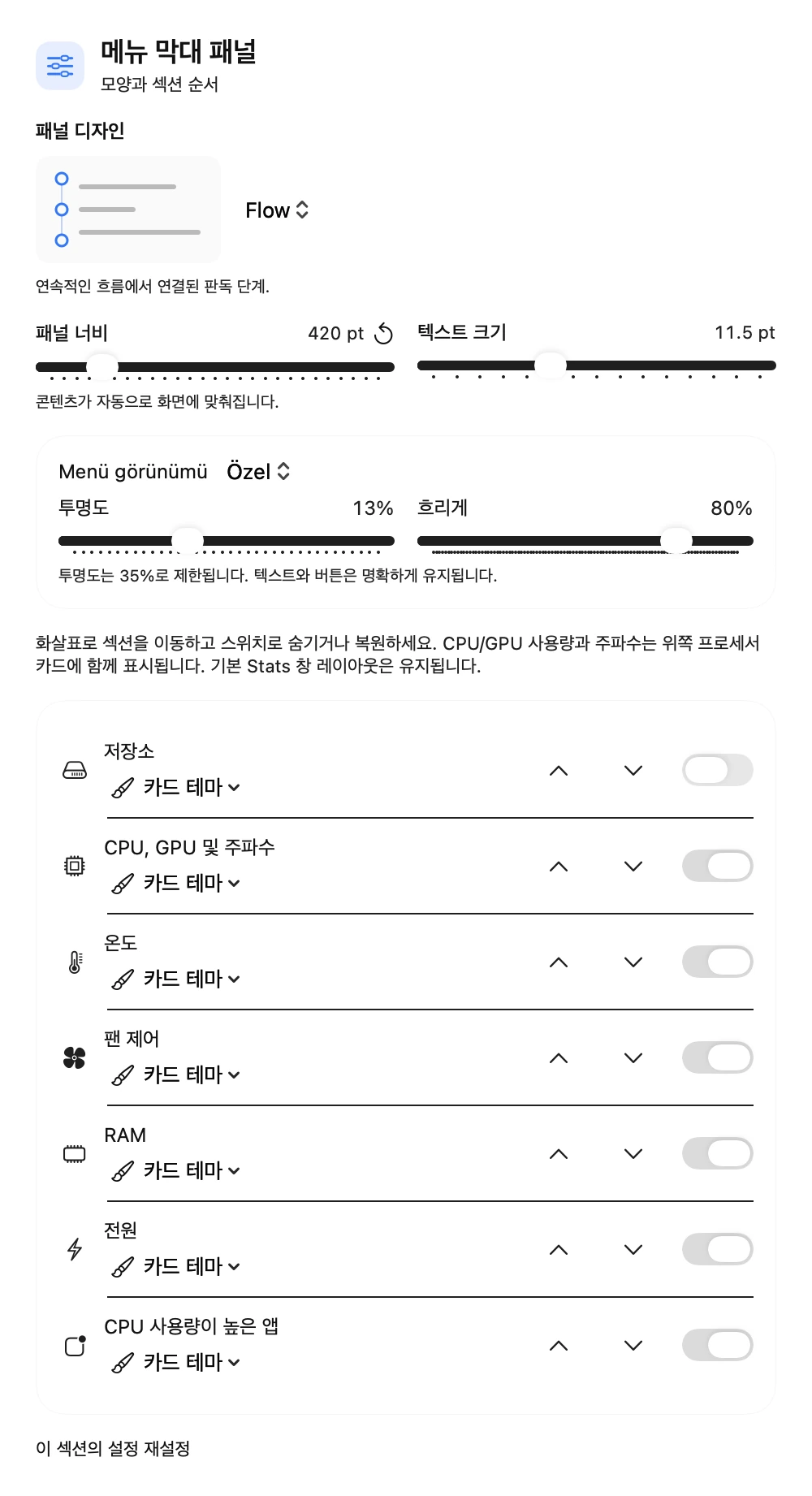
메뉴 막대에서 CPU, RAM, GPU, 온도, 주파수, 전력, 팬 속도 및 저장소를 모니터링하세요. 탭하면 상세 성능 보기로 전환합니다.
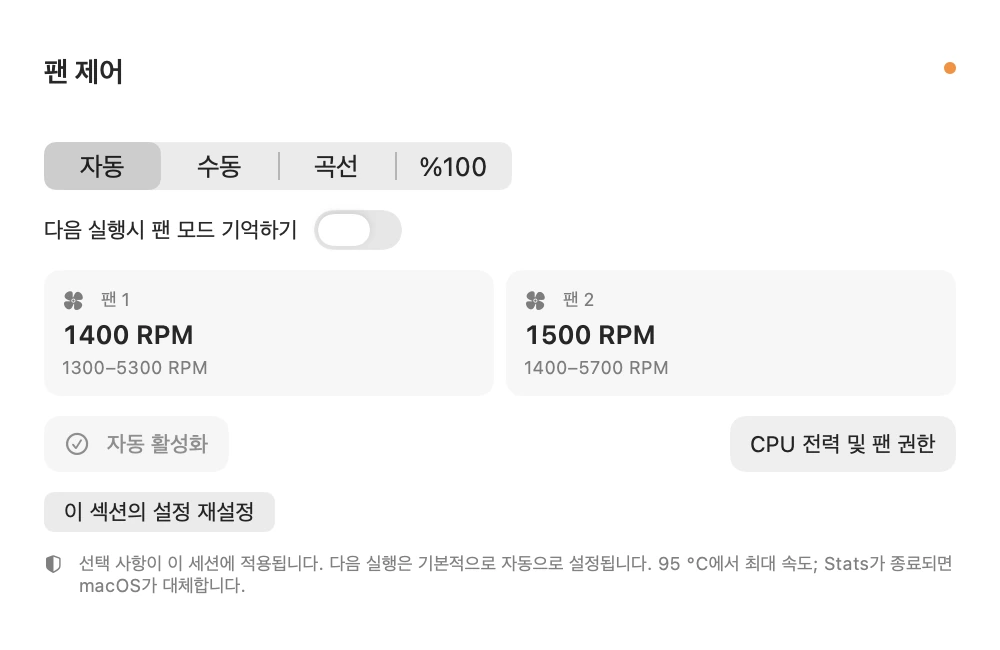
필요에 따라 팬을 조정하십시오.
Direct 모드에서 지원되는 Mac에서 팬 제어 옵션 및 회로 관련 설정에 액세스합니다. 고급 전원 및 팬 기능을 사용하려면 추가 도우미 구성 요소 및 macOS 승인이 필요할 수 있습니다.
동일한 워크로드로 속도 둔화 비교
같은 샘플 파일로 같은 작업을 두 번 실행하세요. 작업 전과 도중의 CPU, 메모리 압력, 온도 및 전력을 비교하세요. 하나의 높은 백분율보다는 소요 시간과 실행 중인 다른 앱도 고려하세요. 메뉴 막대는 빠른 확인을, 성능 화면은 상세 비교를 제공합니다.
팬 컨트롤과 빠른 설정은 어디에서 열리나요?
Stats 메뉴 막대 패널에서 빠른 설정과 성능을 여세요. 지원되는 설치에서는 팬 제어로 팬 옵션을 엽니다. 자동, 수동 또는 곡선 옵션을 사용하기 전에 현재 모드를 확인하세요. Mac마다 팬과 센서가 다르며 팬 속도를 높여도 모든 성능 문제가 해결되지는 않습니다.
사용 방법
- 메뉴 막대에서 Stats를 열고 메모리, CPU 및 온도를 함께 확인하세요.
- 성능을 사용하여 시간 및 관련 프로세스에 따른 차트를 검사하고 동일한 워크로드를 비교합니다.
- 지원되는 Direct 설치에서 팬 제어를 여세요. 모드와 팬 동기화를 검토하고 적절할 때 자동 작동으로 돌아가세요.
범위 및 고려 사항
모든 Mac에서 팬 제어를 사용할 수 있는 것은 아닙니다. 하드웨어, 도우미 및 macOS 승인에 따라 다릅니다. 메트릭은 시스템에 따라 다르며, 한 판독값은 하드웨어 오류 진단이 아닙니다.
질문과 답변
Stats는 전체 패키지에 포함되나요?
네. 전체 FilePilot 에는 Stats가 포함됩니다. 모니터링만 필요한 사용자를 위한 독립형 Stats 제품도 계획되어 있습니다.
팬 컨트롤이 누락된 이유는 무엇입니까?
Mac 모델, Direct 에디션, 도우미 상태 및 필요한 권한을 확인하십시오. 센서 및 팬 제어는 장치에 따라 다릅니다.