
ควบคุมการทำงานและพัดลมของ Mac
เมื่อแมคของคุณช้าลง มองไปไกลกว่าเปอร์เซ็นต์เดียว เปรียบเทียบความจุของโปรเซสเซอร์ ความดันของหน่วยความจำ อุณหภูมิและพลังงานด้วยกัน Stats เชื่อมต่อการอ่านแถบเมนูขนาดเล็กไปยังหน้าต่างรายละเอียดการทำงาน
เปิดมุมมองผลิตภัณฑ์แบบโต้ตอบ ↗ชีพจรของแมคของคุณ ด้วยตัวเลขจริงๆ
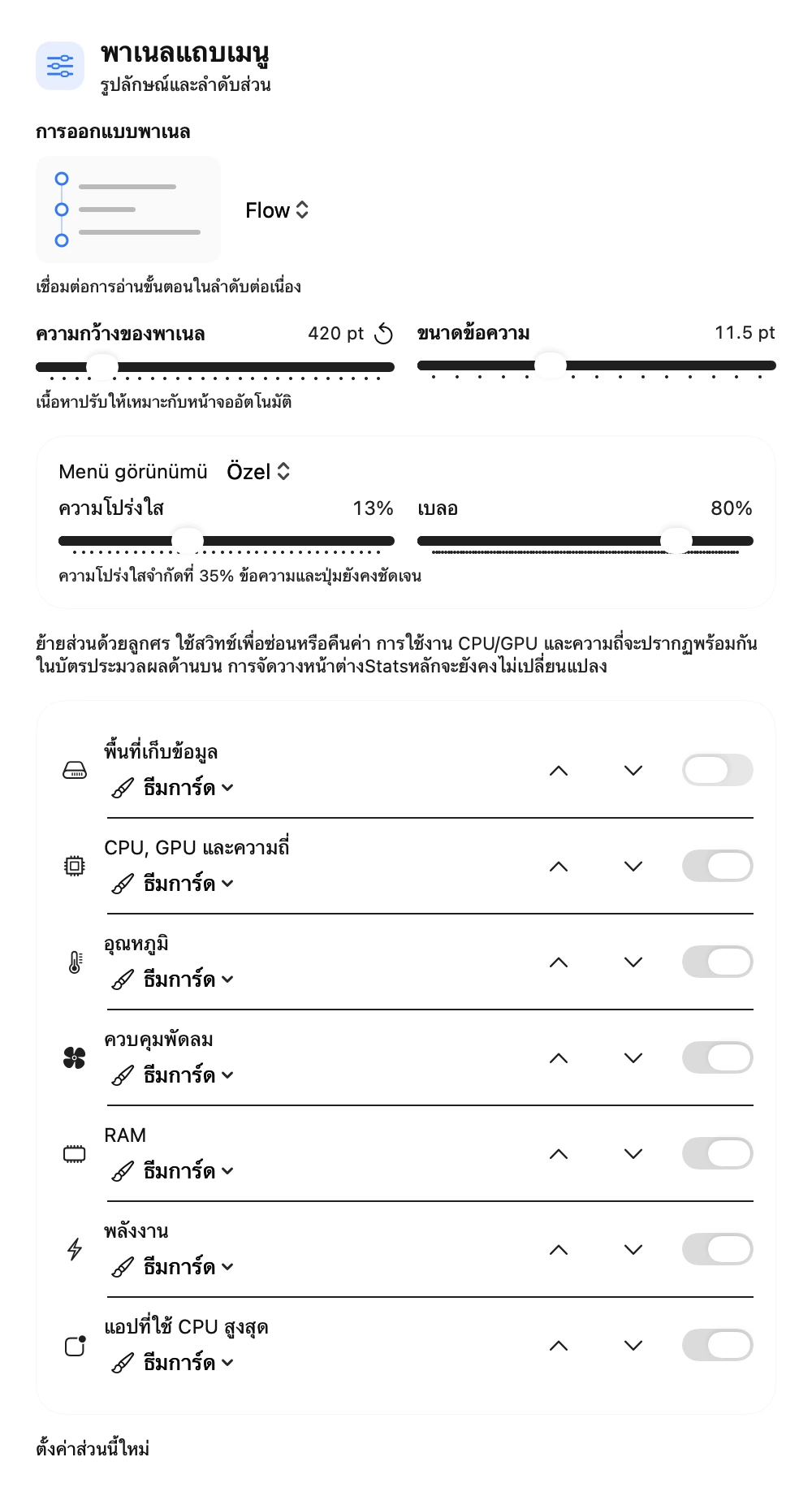
ติดตาม CPU, RAM, GPU, อุณหภูมิ, ความถี่, พลังงาน, ความเร็วของพัดลม, และพื้นที่เก็บข้อมูลในแถบเมนู คลิกเพื่อสลับไปยังมุมมองรายละเอียดของการทำงาน
ปรับพัดลมตามความต้องการของคุณ
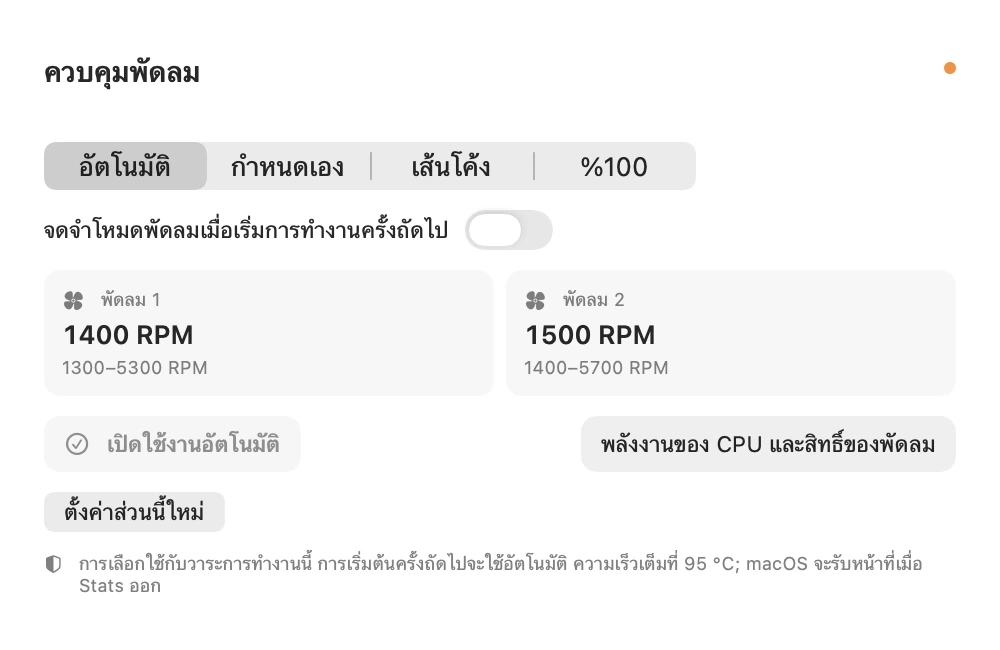
ในโหมดตรง เข้าถึงตัวเลือกการควบคุมพัดลมและการตั้งค่าที่เกี่ยวข้องกับวงจรบน Mac ที่รองรับ การใช้งานพลังงานและพัดลมที่ทันสมัยอาจจะต้องใช้ส่วนประกอบเสริมและการอนุมัติจาก macOS
เปรียบเทียบการชะลอตัวกับความจุงานที่เท่ากัน
ประมวลผลปฏิบัติการเดียวกันบนแฟ้มตัวอย่างเดียวกันสองครั้ง เปรียบเทียบ CPU, ความดันของหน่วยความจำ, อุณหภูมิและพลังงานก่อนและระหว่างการทำงาน พิจารณาระยะเวลาและแอปพลิเคชันอื่น ๆ ที่กำลังทำงาน แทนที่จะเป็นเปอร์เซ็นต์สูง แถบเมนูแสดงให้เห็นภาพรวมอย่างรวดเร็ว ส่วน ประสิทธิภาพ แสดงให้เห็นการเปรียบเทียบรายละเอียด
ควบคุมพัดลมและตั้งค่าเร็วเปิดที่ไหน?
เปิด Quick Settings และ Performance จาก Stats การติดตั้งที่รองรับเปิด Fan Control ตรวจโหมดก่อนอัตโนมัติ กำหนดเองหรือเส้นโค้ง Mac มีพัดลมและเซ็นเซอร์ต่างกัน พัดลมเร็วไม่แก้ทุกปัญหา
ใช้ได้ยังไง
- เปิด Stats จากแถบเมนูแล้วตรวจหน่วยความจำ CPU และอุณหภูมิร่วมกัน
- ใช้ ประสิทธิภาพ เพื่อตรวจสอบแผนภูมิตามเวลาและกระบวนการที่เกี่ยวข้อง; เปรียบเทียบความจุงานเดียวกัน
- สำหรับระบบที่รองรับการติดตั้งโดยตรง เปิดตัวควบคุมพัดลม ตรวจสอบโหมดและการทำงานของพัดลม กลับไปใช้การทำงานอัตโนมัติเมื่อเหมาะสม
ขอบเขตและข้อพิจารณา
การควบคุมพัดลมไม่สามารถใช้ได้บน Mac ทุกรุ่น มันขึ้นอยู่กับฮาร์ดแวร์ คนช่วย และการอนุมัติของ macOS ตัวเลขจะแตกต่างกันไปตามระบบ ตัวเลขที่อ่านออกมา ไม่ใช่การวินิจฉัยความผิดปกติของฮาร์ดแวร์
คำถามและคำตอบ
Stats รวมในแพกเกจเต็มหรือไม่?
ใช่ FilePilot เต็มรวม Stats วางแผน Stats แยกสำหรับคนต้องการตรวจระบบอย่างเดียว
ทำไมควบคุมพัดลมหายไป?
ตรวจสอบรุ่นของ Mac, Direct Edition, สถานะของผู้ช่วย และสิทธิ์ที่จำเป็น เซ็นเซอร์และพัดลมควบคุมแตกต่างกันระหว่างอุปกรณ์