
Mac 性能和风扇控制
当您的 Mac 变慢时,不要只看单个百分比。 比较处理器负载、内存压力、温度和电源。 Stats 将紧凑的菜单栏读数连接到详细的性能窗口。
打开交互式产品视图 ↗你的 Mac 的脉搏。 带有真实的指标。
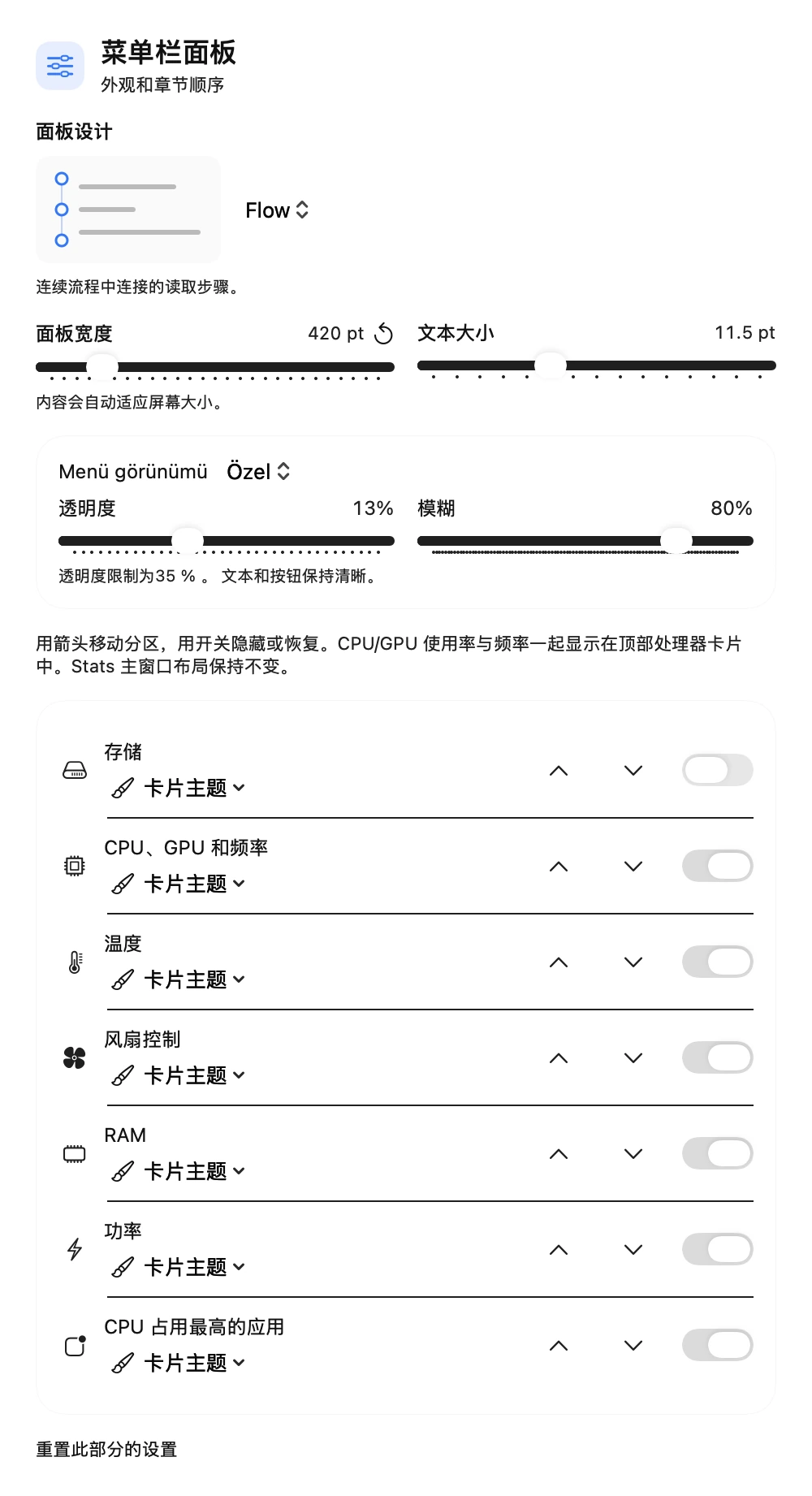
在菜单栏中监控 CPU、RAM、GPU、温度、频率、电源、风扇速度和存储。 点按 以切换到详细的表现视图。
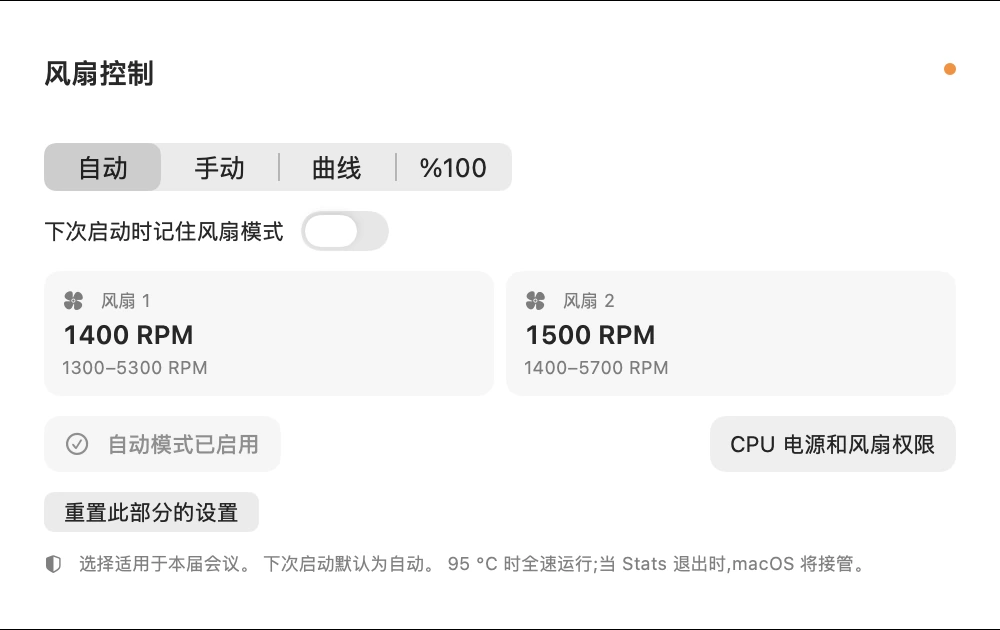
根据您的需求调整风扇。
在直接模式下,访问支持的 Mac 上的风扇控制选项和电路相关设置。 高级电源和风扇功能可能需要额外的辅助组件和 macOS 批准。
比较相同工作负载下的减速
在同一样本文件上运行两次相同的操作。 比较任务之前和期间的 CPU、内存压力、温度和电源。 考虑持续时间和其他正在运行的应用程序,而不是一个高百分比。 菜单栏提供快速查看;性能提供详细比较。
风扇控制和快速设置在哪里打开?
从 Stats 菜单栏面板打开快速设置与性能。在受支持的安装中,风扇控制打开风扇选项。使用自动、手动或曲线选项前,请检查当前模式。Mac 的风扇和传感器不同;提高风扇转速不能解决所有性能问题。
如何使用它
- 从菜单栏打开 Stats,一起查看内存、CPU 和温度。
- 使用 Performance 检查不同时间和相关流程的图表;比较相同的工作负载。
- 在受支持的 Direct 安装中打开风扇控制。检查模式和风扇同步;适当时恢复自动控制。
范围和考虑因素
风扇控制并非在所有 Mac 上都可用。 这取决于硬件、助手和 macOS 批准。 指标因系统而异;一个读数不是硬件故障诊断。
问题和答案
完整套装包含 Stats 吗?
是的。完整 FilePilot 包含 Stats。也计划为只需监测的用户提供独立 Stats 产品。
为什么风扇控制可能缺失?
检查 Mac 型号、Direct 版本、助手状态和所需权限。 传感器和风扇控制因设备而异。