
Mac性能和風扇控制
當你的 Mac 變慢時 , 不要只看單一的百分比 。 比較處理器負載、記憶體壓力、溫度和電源。 Stats 將精簡的選單列讀數連接到詳細的性能窗口。
打開交互式產品視圖 ↗你的Mac的脈搏 。 用真實的指標 。
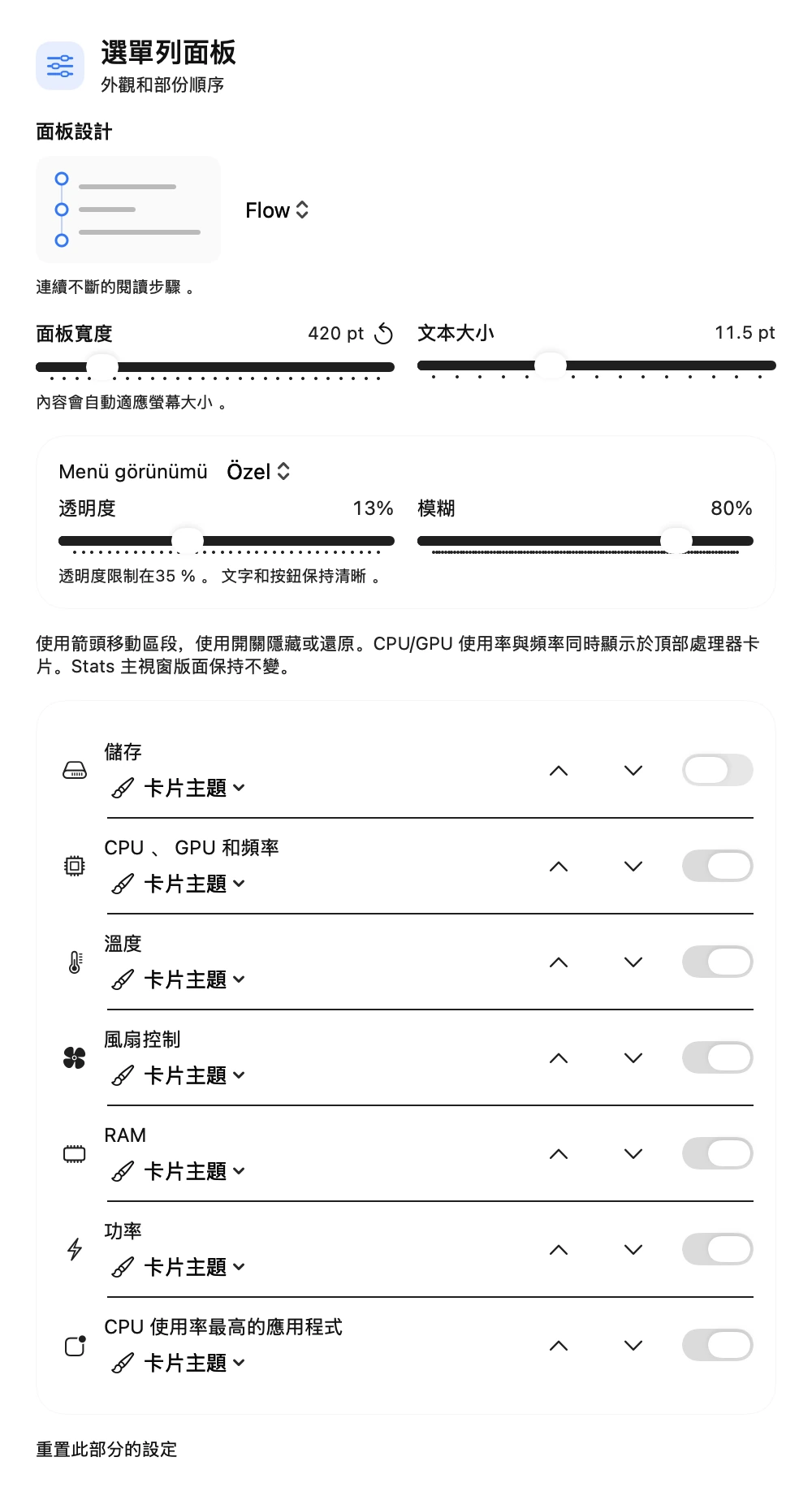
在選單列監控 CPU、RAM、GPU、溫度、頻率、功率、風扇轉速與儲存空間。點按可切換至詳細效能檢視。
根據自己的需求調整風扇 。
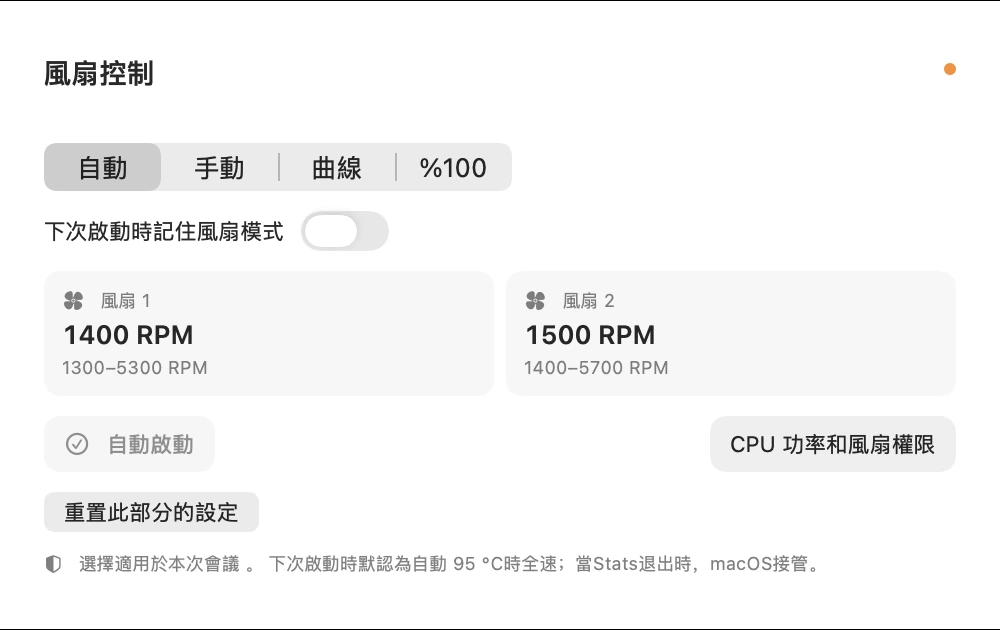
在 Direct 模式中,於支援的 Mac 存取風扇控制與輪盤相關設定。進階功率與風扇功能可能需要額外輔助元件與 macOS 核准。
以相同工作負載比較效能下降
在同一個樣本文件上執行相同的操作兩次。 比對任務之前和期間的 CPU、記憶體壓力、溫度和電源。 考慮持續時間和其他正在運行的應用程式 , 而不是一個高百分比 。 選單列提供快速查看; 性能提供詳細的比較。
風扇控制和快速設定在哪裡打開?
從 Stats 選單列面板開啟快速設定與效能。在支援的安裝中,「風扇控制」可開啟風扇選項。使用自動、手動或曲線選項前,請檢查目前模式。Mac 的風扇與感測器各不相同;提高風扇轉速無法解決每個效能問題。
如何使用它
- 從選單列開啟 Stats,同時檢查記憶體、CPU 與溫度。
- 使用效能功能檢查隨時間變化的圖表與相關程序;請以相同工作負載比較。
- 在受支持的 Direct 安裝上,打開 Fan Control。 檢查模式和風扇同步;在適當時返回自動運行。
範圍和考量
風扇控制並非在每台Mac上都可用。 這取決於硬體、助手和macOS的批准。 指標因系統而異;一個讀數不是硬體故障診斷。
問題和答案
完整套裝是否包含 Stats?
是的 。 完整的 FilePilot 包含 Stats 。 獨立的Stats產品也在計畫中,只需要監測的人。
為什麼風扇控制器不見了 ?
檢查 Mac 型號、Direct 版本、助手狀態和所需權限。 感應器和風扇控制在不同裝置之間有所不同 。